家裡網路使用教學
用手機連回家裡的網路、使用家裡的雲端硬碟
一步一步照著做就好,不用懂電腦
1. 開始之前要準備的東西
- 一支 iPhone(這份教學用 iPhone 示範)
- 你的 Apple ID 密碼(下載 App 時可能會用到)
- 手機可以正常上網(Wi-Fi 或行動網路都可以)
- 管理員傳給你的「專屬網址」,看起來像這樣:
https://………/p/一長串英文和數字/
2. 選一種方式
有兩種 App 可以連回家裡,選一種就好,不用兩個都裝。如果不知道選哪個,問管理員,他會告訴你。
3. 打開「我的專屬網頁」
不管選哪一種方式,都會用到這個網頁。它會告訴你:你可以用什麼、能用到什麼時候,也可以在這裡使用雲端硬碟。
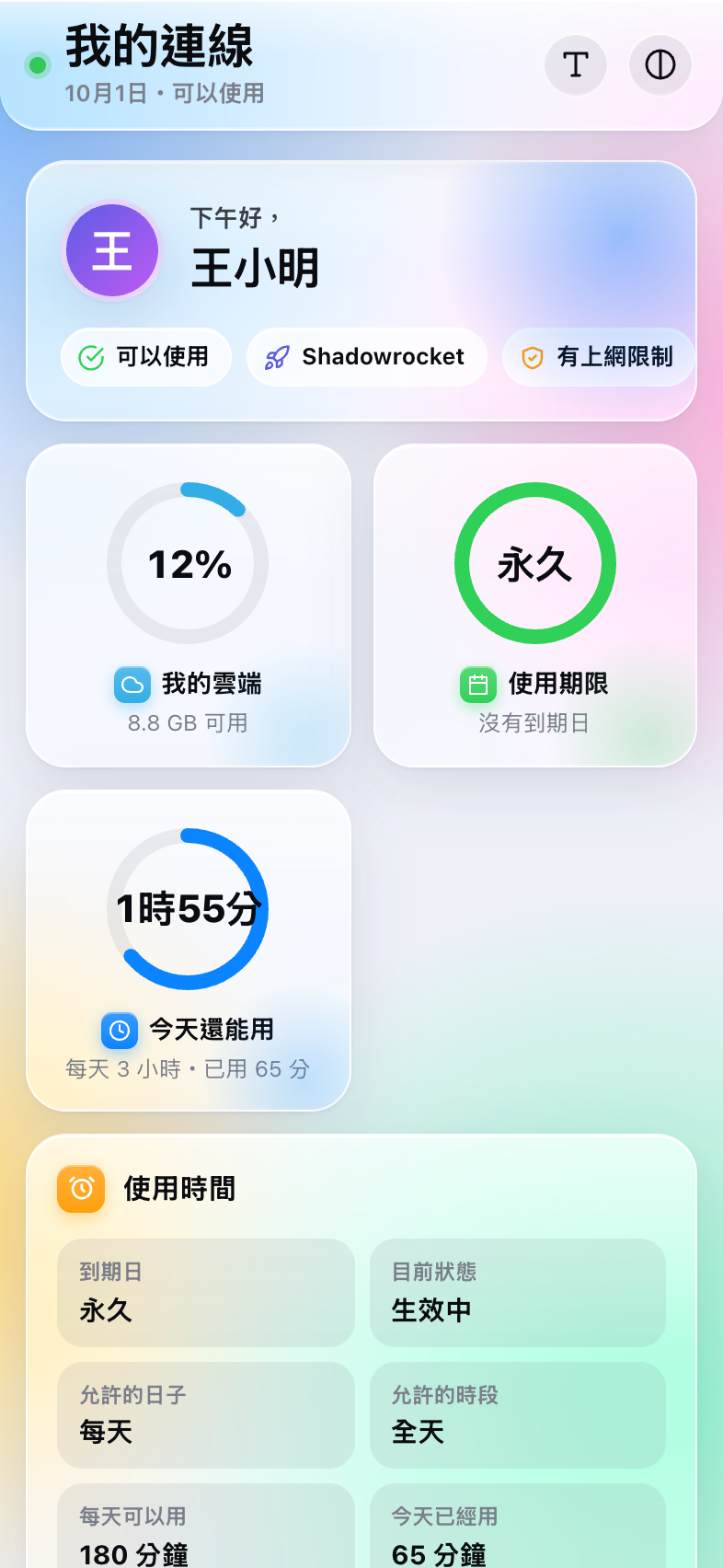
把它放到主畫面(以後一點就開)
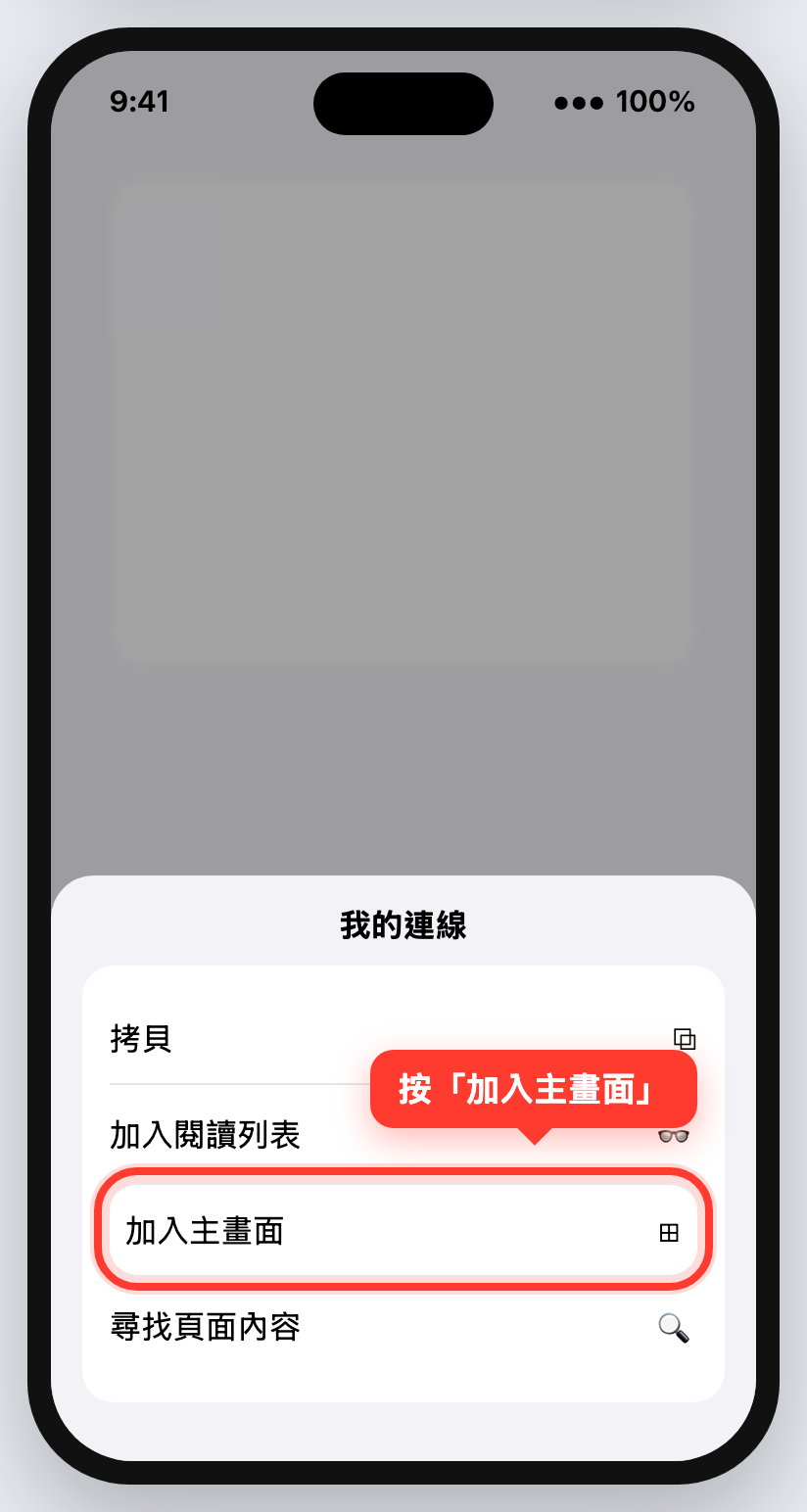
- 按 Safari 最下面中間的 分享 按鈕(一個方框加向上的箭頭 ⬆︎)
- 往下滑,按 加入主畫面
- 右上角按 加入
4. 方式 A:Shadowrocket 付費
下載 Shadowrocket
- 打開 iPhone 上的 App Store(藍色的 A 字圖示)
- 按右下角 搜尋,輸入 Shadowrocket
- 找到一個藍色火箭圖示的 App,按價錢按鈕購買
- 用 Face ID 或 Apple ID 密碼確認付款

從「我的專屬網頁」一鍵匯入
- 打開我的專屬網頁,往下滑到 Shadowrocket 那一塊
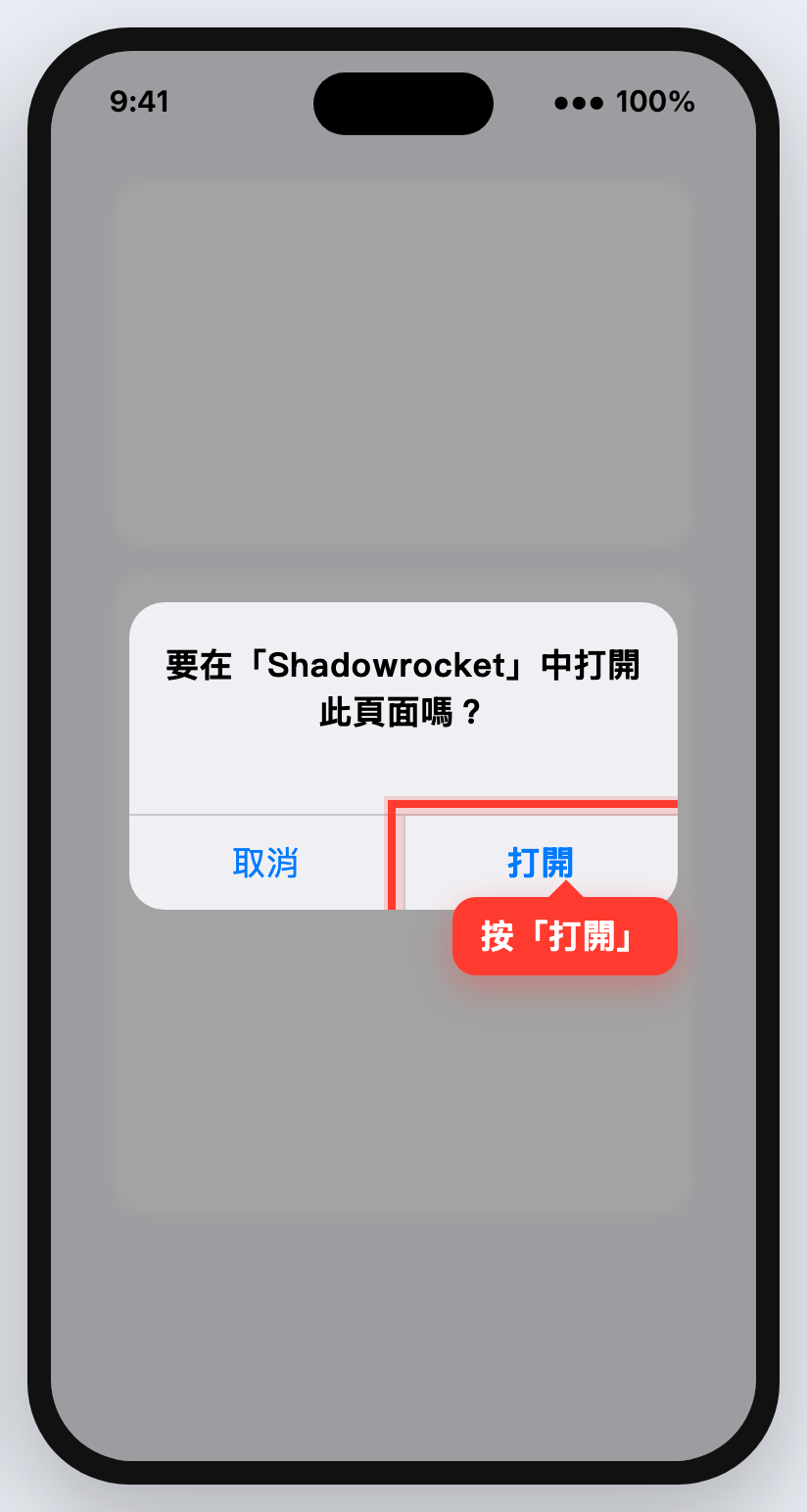
- 按藍色的 用 Shadowrocket 開啟
- 跳出「要在 Shadowrocket 中打開嗎?」,按 打開
 範例・不能掃
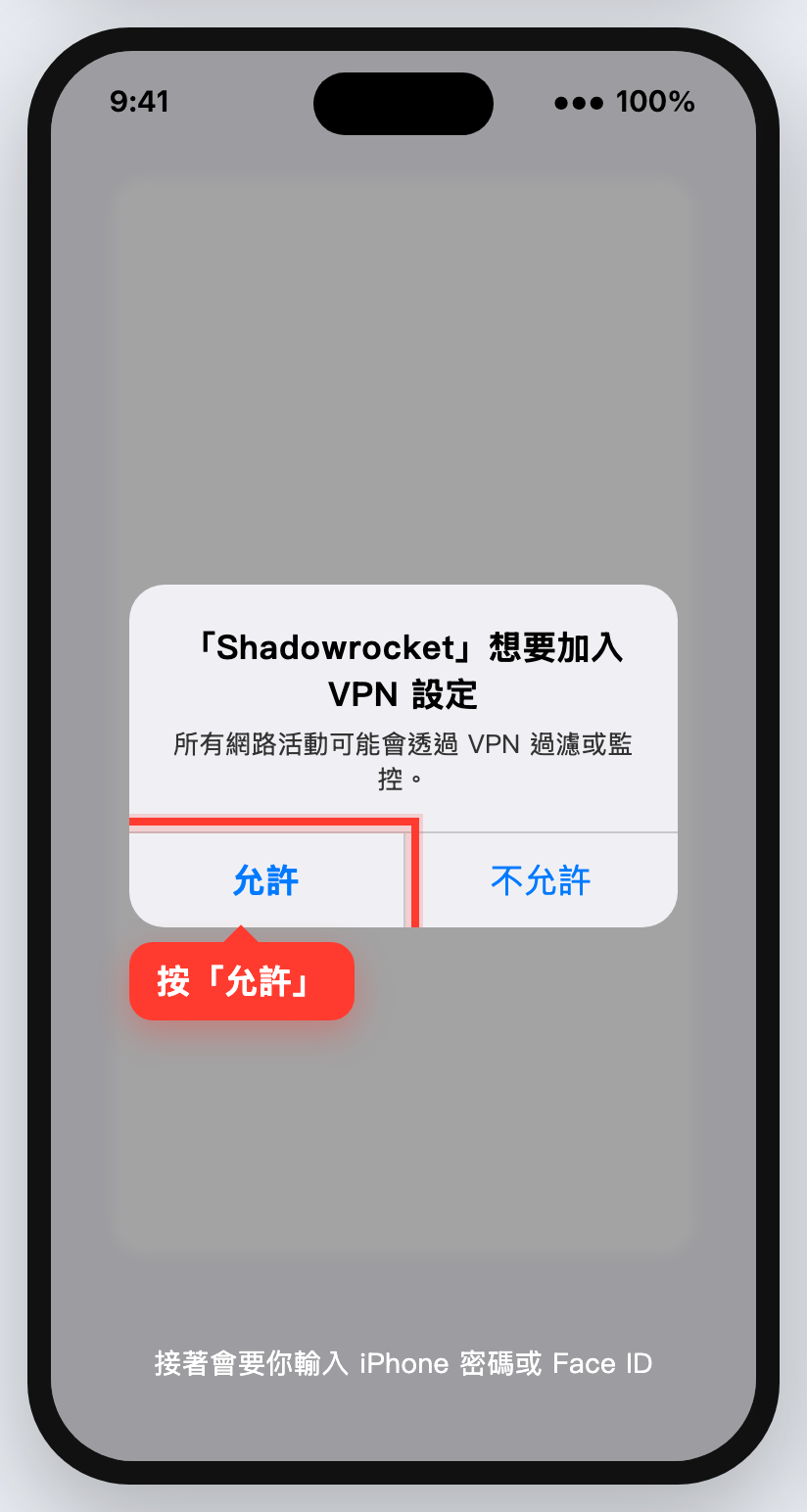
第一次使用:允許 VPN
第一次打開開關時,iPhone 會問你要不要加入 VPN 設定,按 允許,再輸入 iPhone 的開機密碼或用 Face ID。
打開開關
- 確認下面的清單裡,「家裡的 Mac」前面有打勾 ✓
- 「全域路由」選 代理
- 打開最上面的開關(變成綠色)
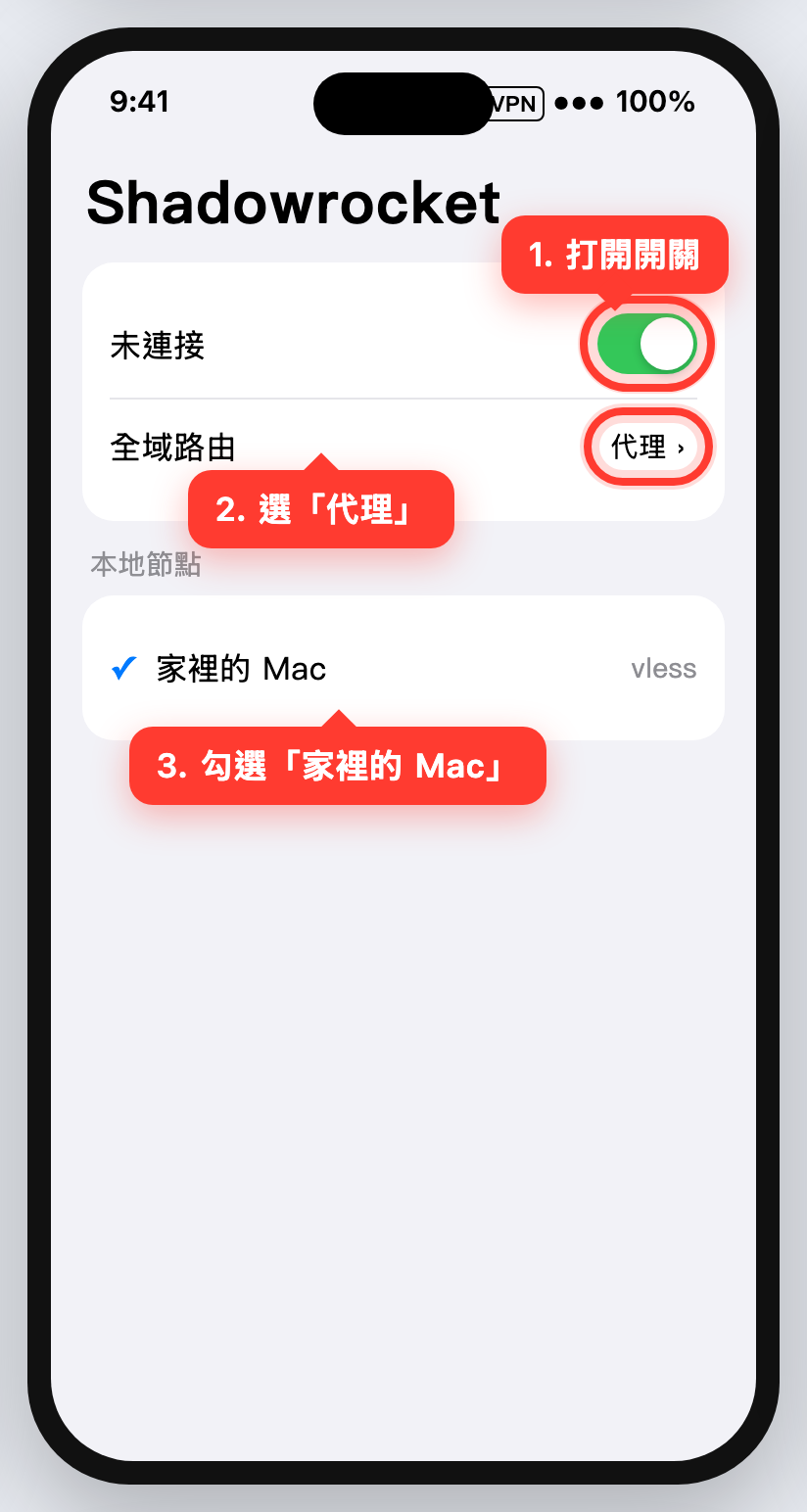

平常怎麼用?
- 要用的時候:打開 Shadowrocket,把開關打開
- 不用的時候:把開關關掉就好(比較省電)
- 也可以到 iPhone 的 設定 → VPN 開關
5. 方式 B:Tailscale 免費
下載 Tailscale
- 打開 App Store,搜尋 Tailscale
- 按 取得(免費),再用 Face ID 或密碼確認

接受邀請並登入
- 點管理員傳給你的邀請連結,按「接受」
- 打開 Tailscale App,按 登入
- 選你平常用的帳號(Google 或 Apple)登入
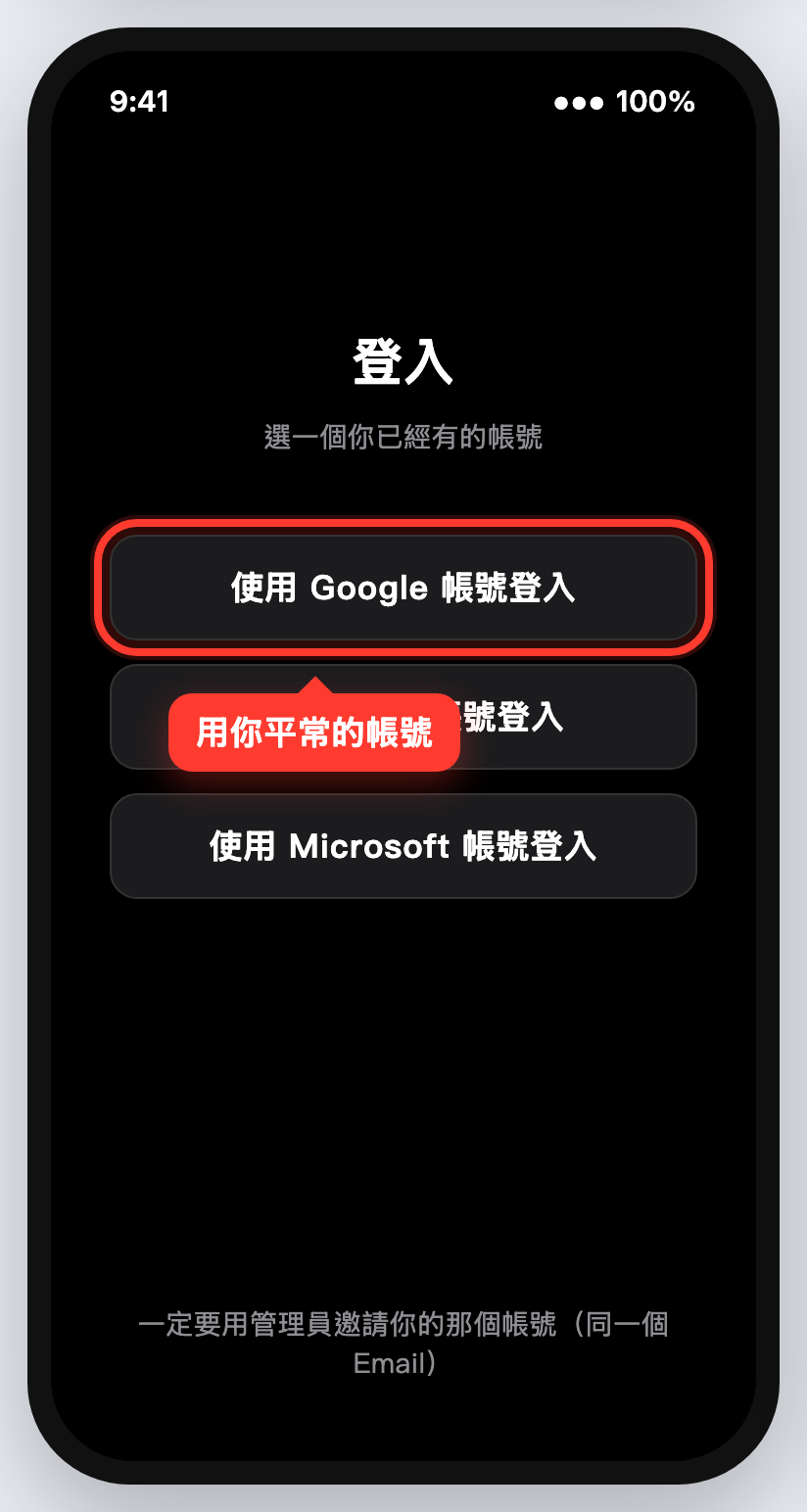
允許 VPN
和 Shadowrocket 一樣,第一次會問你要不要加入 VPN 設定(名稱會是 Tailscale),按 允許,再輸入 iPhone 密碼或 Face ID。
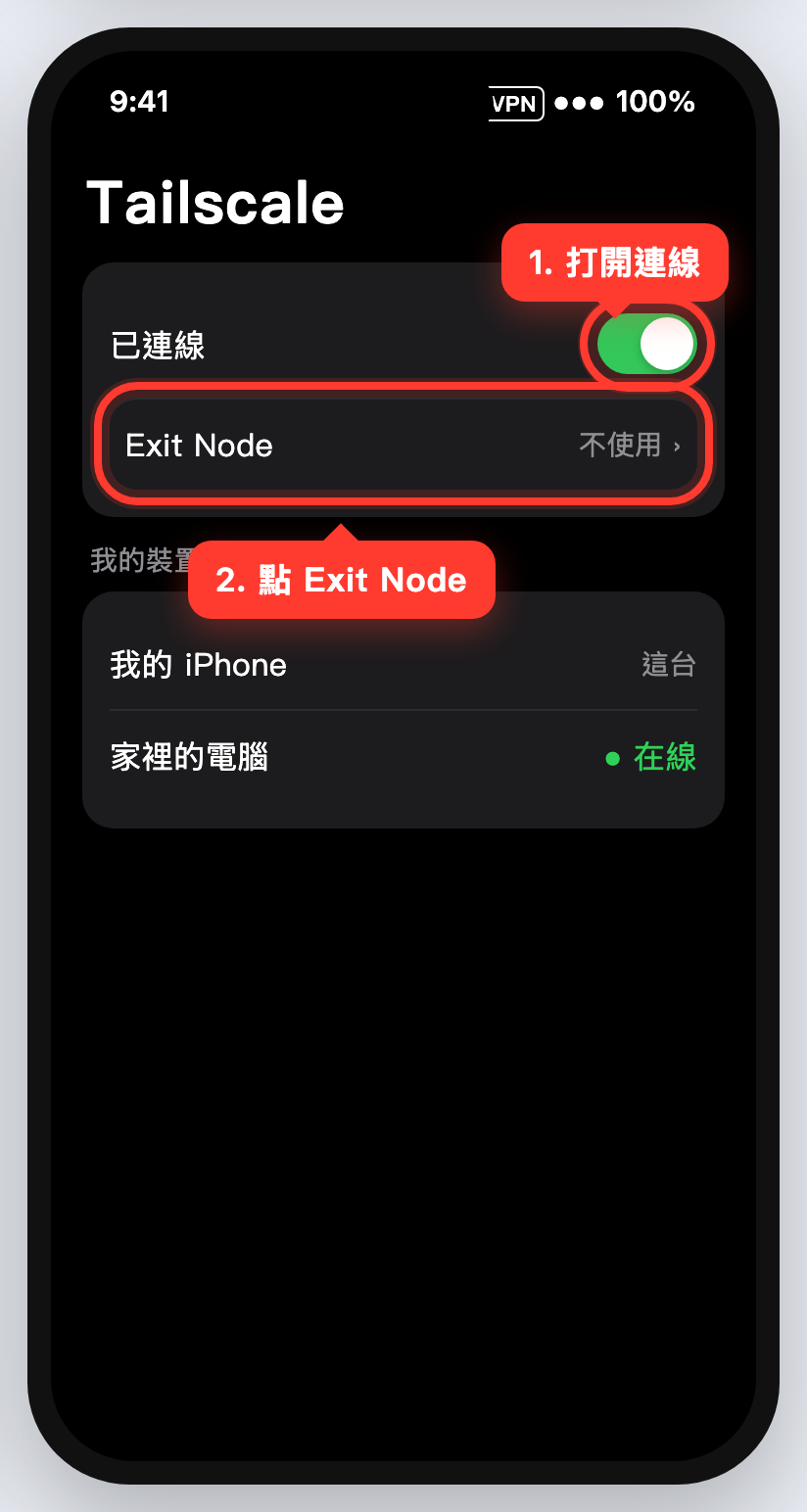
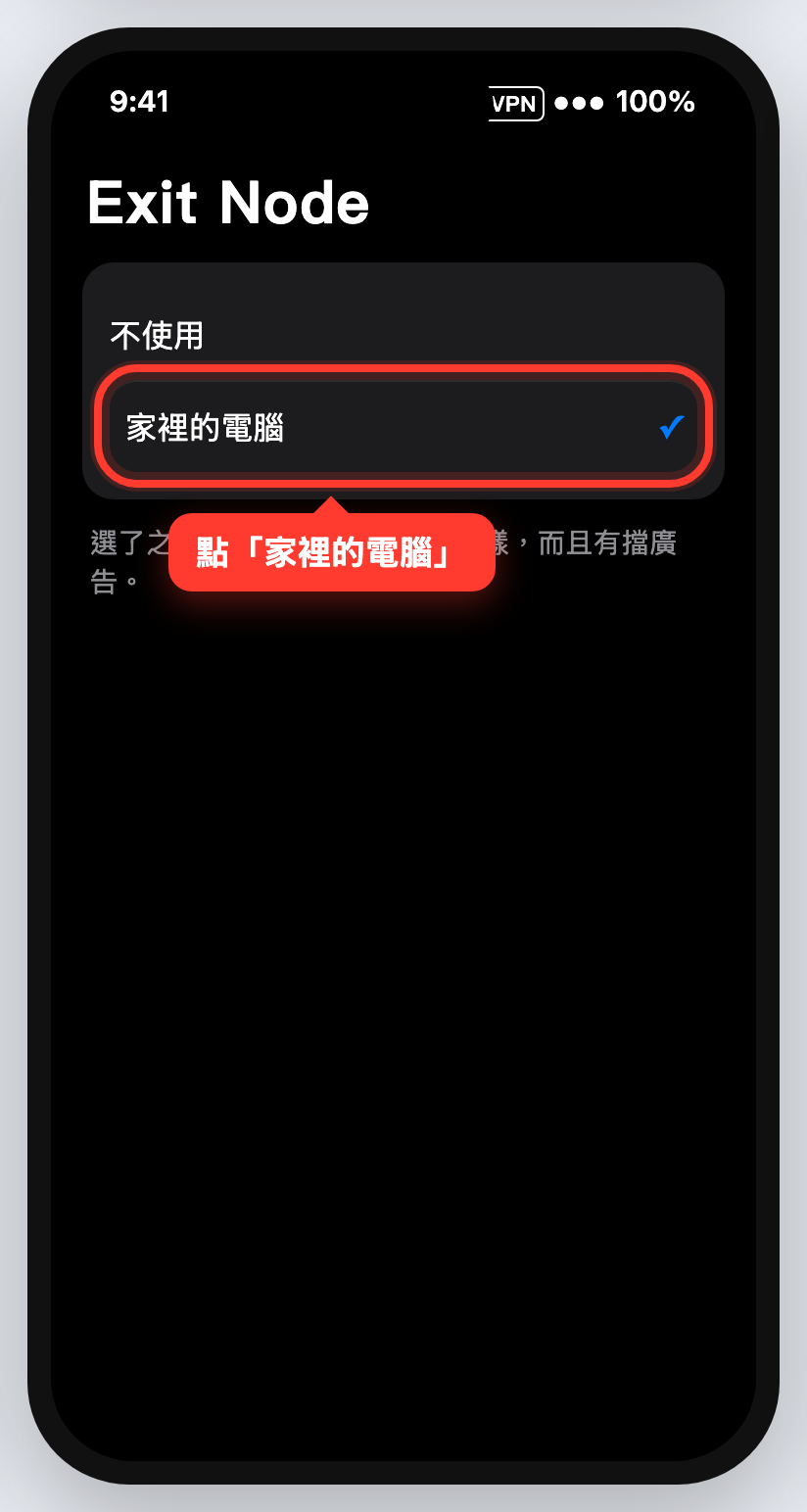
打開連線,選「家裡的電腦」
- 把最上面的開關打開(變成綠色)
- 點 Exit Node
- 選 家裡的電腦(實際名字請問管理員)
檢查有沒有成功
和方式 A 一樣:用 Safari 打開 api.ipify.org,數字和管理員說的一樣就成功了。
6. 使用「我的雲端」存照片和檔案
如果管理員幫你開了雲端硬碟,我的專屬網頁上會有 「我的雲端」。你可以把照片、影片、文件存在家裡的硬碟,換手機也不怕不見。
認識兩個資料夾
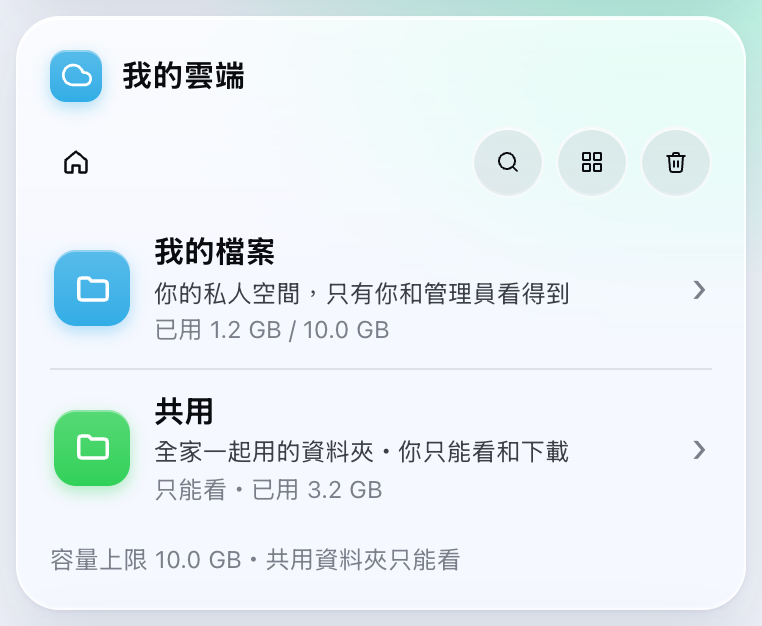
- 我的檔案:你自己的空間,只有你和管理員看得到。下面會寫你已經用了多少、最多能放多少。
- 共用:全家一起用的資料夾。你能不能放東西進去,由管理員決定。
上傳照片或影片
- 點 我的檔案 進去
- 按藍色的 上傳
- 選 照片圖庫,勾選要上傳的照片或影片,按 加入
- 等進度條跑完,就會出現「已上傳」。進度條下面會寫速度和還要多久
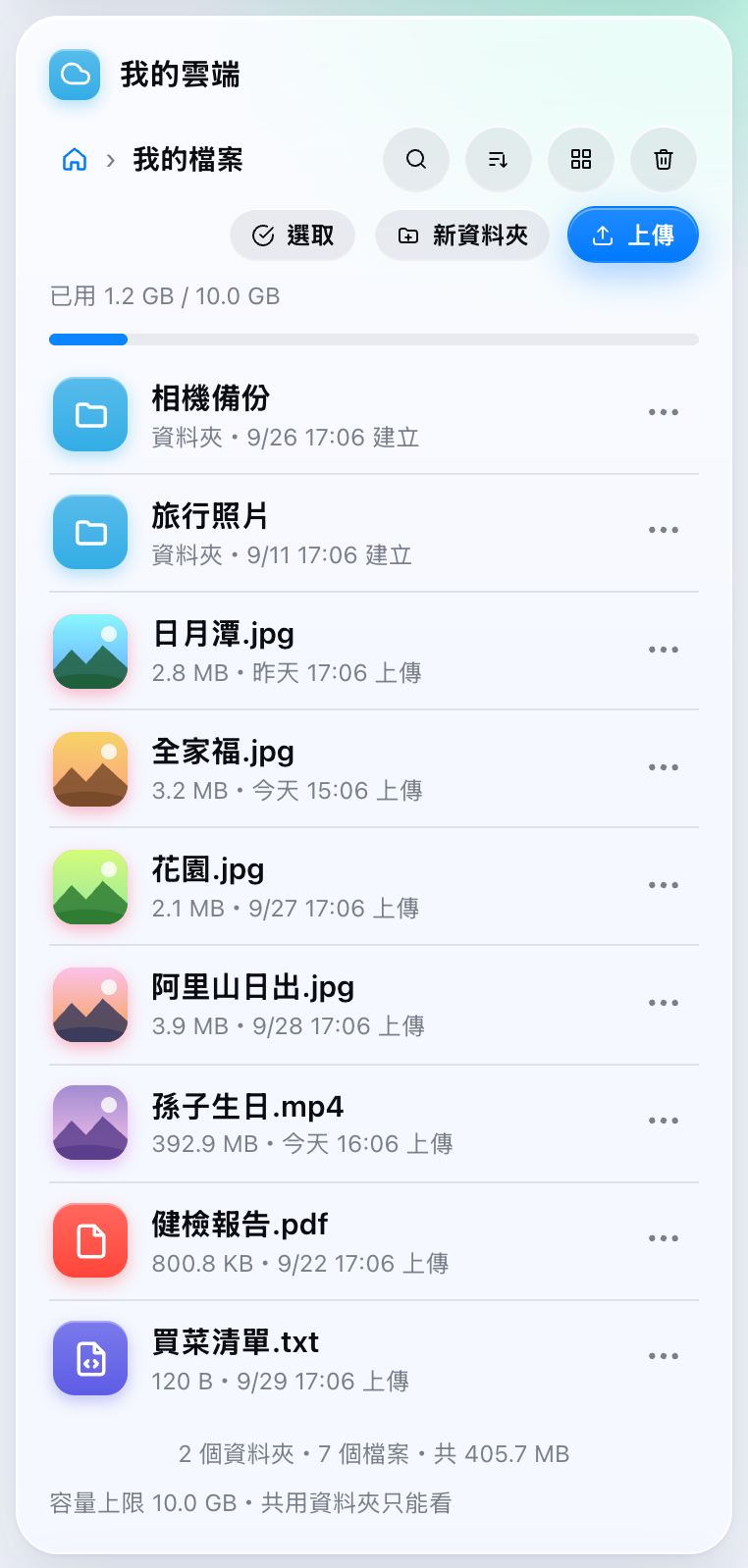
上面那排小按鈕是做什麼的
- 🔍 搜尋:輸入檔名的一部分,例如「生日」,就會找出所有資料夾裡有「生日」的檔案
- ↕️ 排序:可以照 名稱、上傳時間、修改時間、大小、類型 排。想看最新上傳的,就選「上傳時間」
- ▦ 切換顯示方式:在「清單」和「相簿」之間切換。相簿模式會把照片排成格子,像手機的照片 App
- 🗑 垃圾桶:刪掉的東西會先放在這裡(看第 6 個步驟)

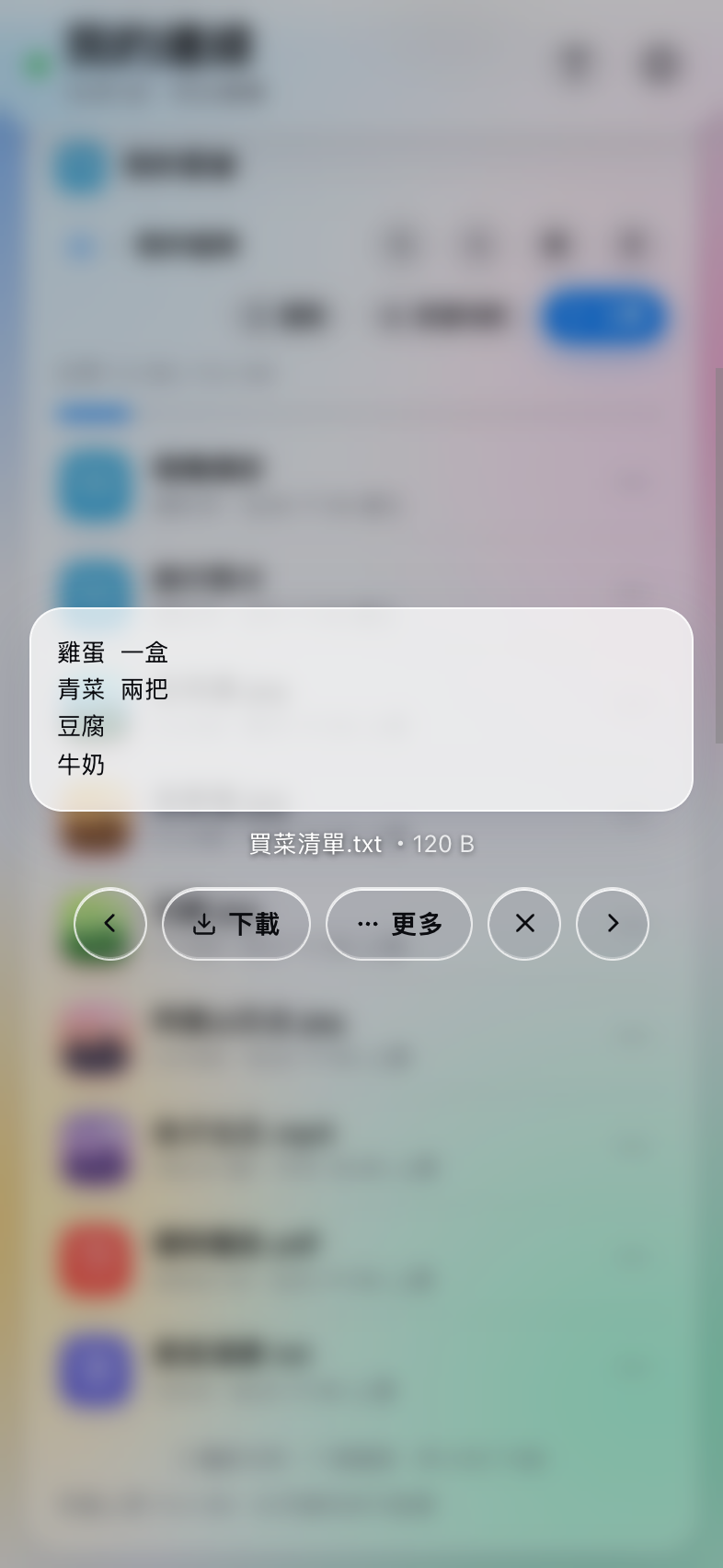
點一下就能直接看
不用下載,點一下就能在手機上打開:
- 照片、影片、音樂:直接看、直接播。往左、往右滑可以看上一張、下一張
- PDF、Word、Excel、PowerPoint、Pages、Keynote:會顯示第一頁的樣子。PDF 按 打開 PDF 可以看全部;Word 檔可以按 看文字 看全文
- 文字檔(.txt)、表格(.csv):直接顯示內容,CSV 會排成表格
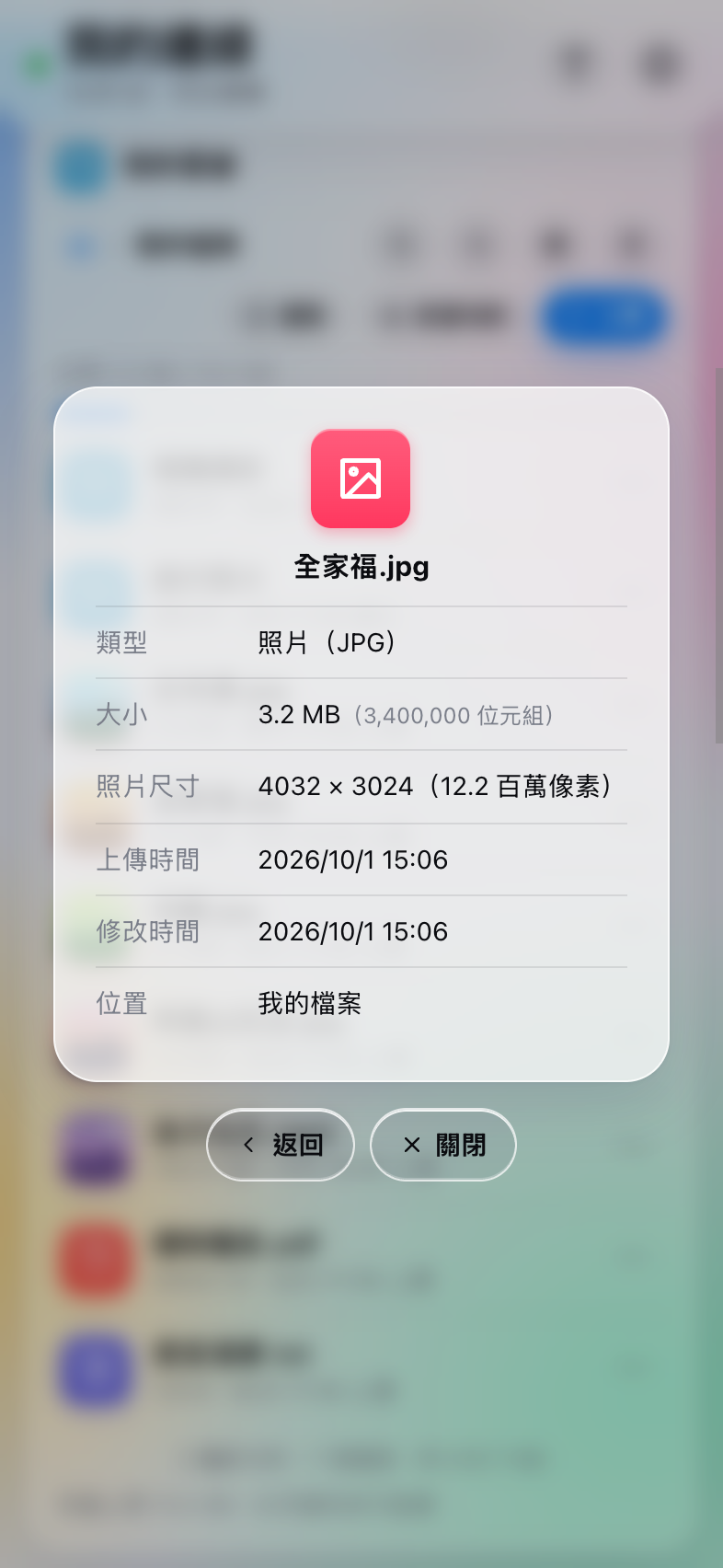
按 ⋯ 可以做更多事
每個檔案右邊都有 ⋯,按下去會看到:

- 下載:存到手機裡。如果是資料夾,會變成 下載 ZIP,整個資料夾一次下載
- 詳細資訊:看檔案多大、什麼時候上傳、照片幾萬畫素、影片多長
- 分享:產生一個連結傳給朋友(看下面「分享給別人」)
- 改名、移動(搬到別的資料夾)、刪除
一次整理很多個檔案
- 按 選取
- 點要整理的檔案,前面會出現藍色的勾勾 ✓(按 全選 可以一次全部勾)
- 按 移動 搬到別的資料夾,或按 刪除
- 做完按 完成
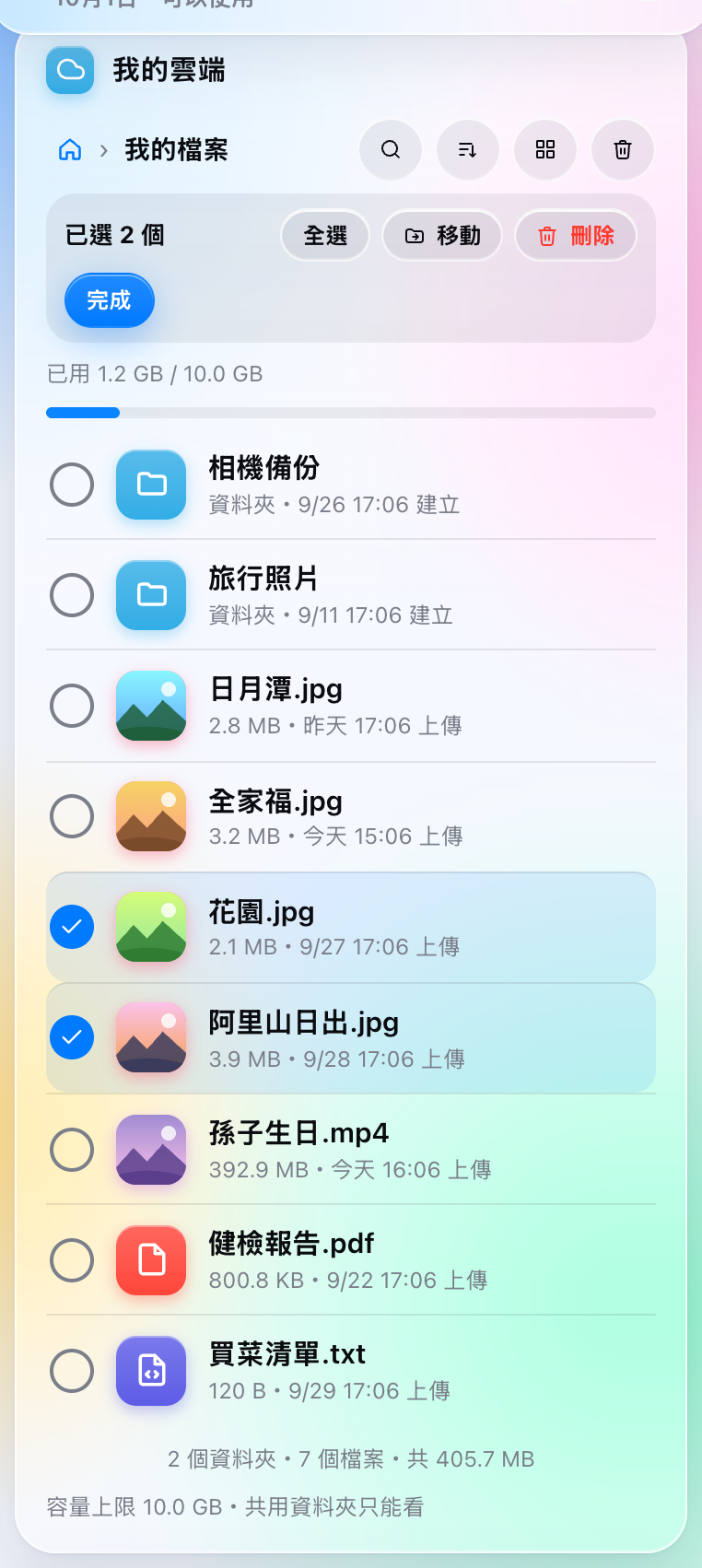
移動時會跳出資料夾清單:點資料夾進去,到了想放的地方,按 移到這裡。
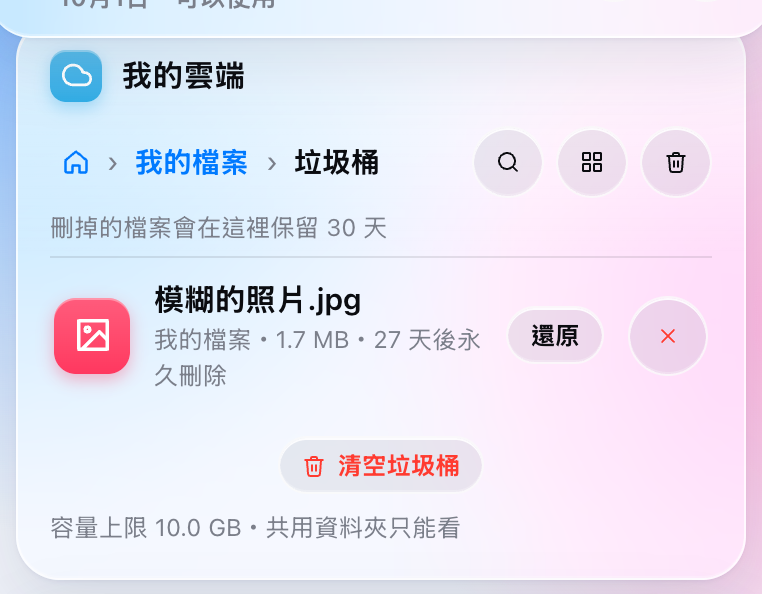
不小心刪掉了?到垃圾桶救回來
刪掉的檔案不會馬上消失,會在垃圾桶放 30 天,之後才自動清掉。
- 按上面那排的 🗑 垃圾桶
- 找到要救的檔案,按 還原,它就會回到原本的資料夾
分享給別人(對方不用裝 App)
- 在檔案或資料夾按 ⋯ → 分享
- 選 有效期限(1 天、7 天、30 天、永久)
- 可以限制 最多下載幾次,也可以設 密碼
- 按 建立連結,連結會自動複製好,貼到 LINE 傳給對方就可以了

7. iPhone 照片每天自動備份
用 iPhone 內建的「捷徑」App,每天晚上自動把當天拍的照片存到你雲端的「相機備份」資料夾。不用另外下載 App,也不用開 VPN,只要有網路就會備份。
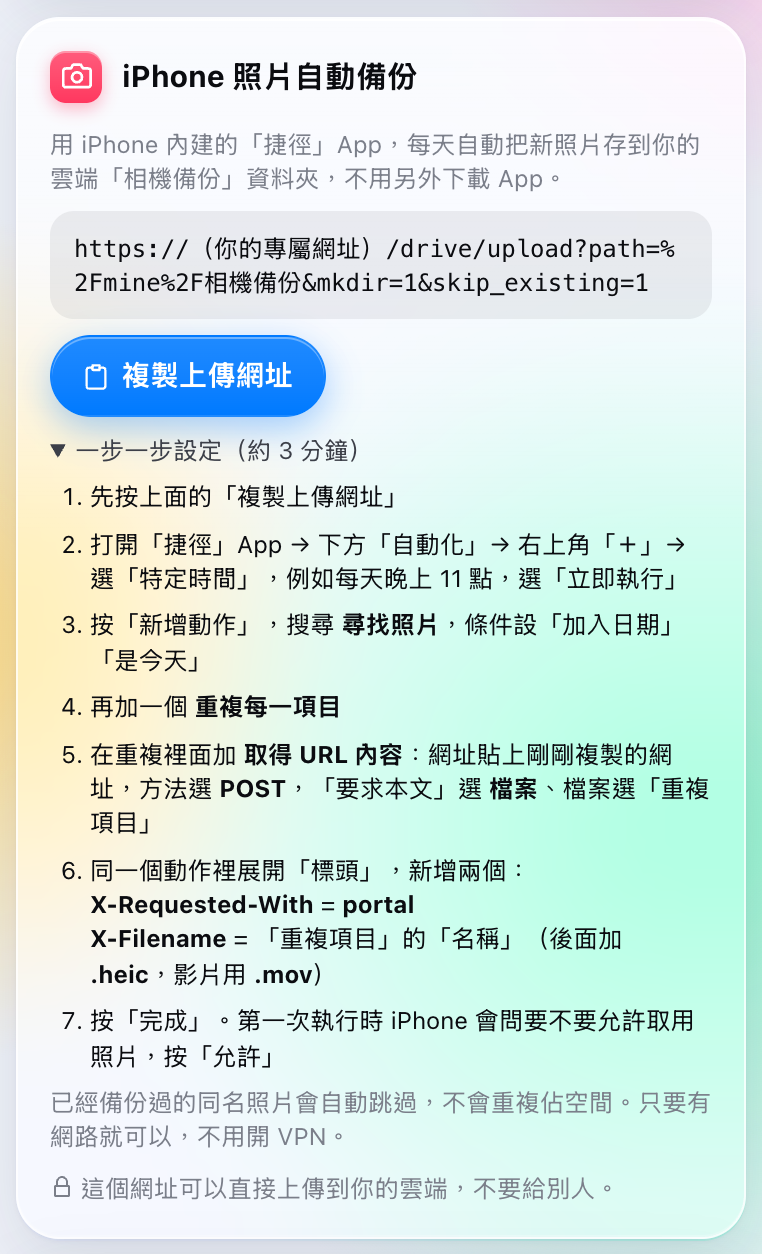
在「捷徑」App 新增自動化
- 打開 捷徑 App(找不到的話,在主畫面往下滑搜尋「捷徑」)
- 按下面的 自動化,再按右上角 +
- 選 特定時間,設成每天晚上 11:00,選 立即執行,按 下一步
加入三個動作
- 按 新增動作,搜尋 尋找照片,加入。按「加入過濾條件」,設成 加入日期・是今天
- 再搜尋 重複每一項目,加入
- 在「重複」裡面,加入 取得 URL 內容:
- 網址:貼上剛剛複製的網址
- 按「顯示更多」,方法選 POST
- 要求本文選 檔案,檔案選 重複項目
- 標頭按「新增標頭」兩次:
第一個:名稱X-Requested-With,值portal
第二個:名稱X-Filename,值選 重複項目 的 名稱,後面打上.heic
(如果「設定 → 相機 → 格式」選的是「最相容」,就改打.jpg)
試跑一次
按右下角的 ▶︎ 試跑。第一次 iPhone 會問「允許取用照片嗎?」,按 允許。跑完到「我的雲端 → 我的檔案 → 相機備份」看看,今天的照片應該都在了。
8. 其他好用的功能
大字模式(給長輩用)
按專屬網頁右上角的 T,整個網頁的字和按鈕都會變大。這支手機會記住,下次打開還是大字。再按一次 T 就變回原本的大小。

今天還能用多久
如果管理員幫你設了每天可以用多久,網頁上會多一個藍色圓圈「今天還能用」,寫著還剩幾分鐘。
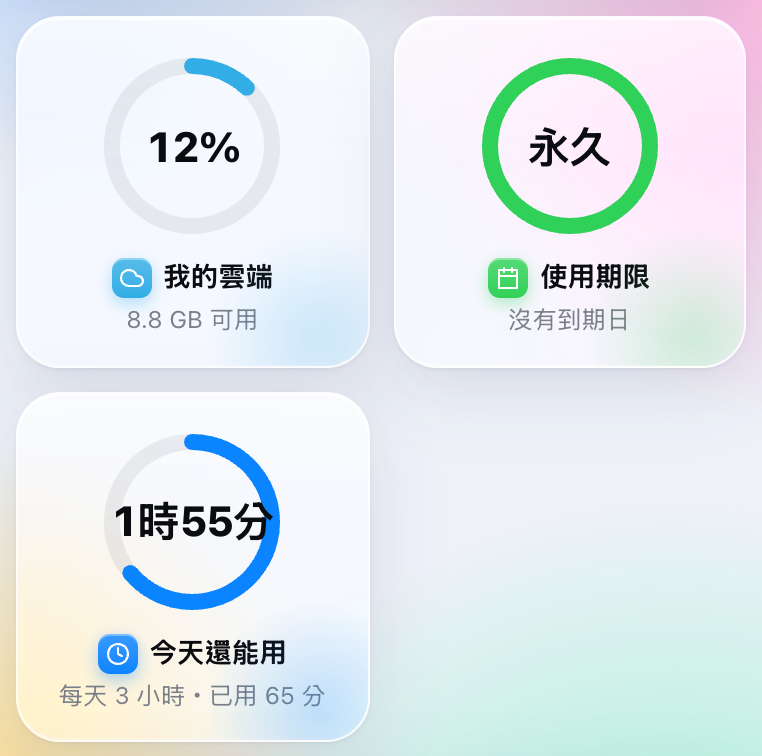
- 只有真的在用網路的時候才算時間,開著不用不會扣
- 時間用完,當天就連不上,半夜 12 點自動恢復
- 不夠用的話,可以留言請管理員加
留言給管理員
想延長使用期限、加大雲端容量、增加每天的時數,或是遇到問題,都可以直接在網頁上留言:
- 在「留言給管理員」選一個項目,例如 加大雲端容量
- 想補充的話寫在下面的框框(可以不寫)
- 按 送出

管理員的手機會馬上收到通知。他回覆以後,會顯示在「之前的留言」下面,綠色勾勾代表已經處理好了。
網速測試
覺得很慢的時候,到網頁最下面的「連線檢查」,按 網速測試 旁邊的 開始,大約 10 秒就會顯示下載和上傳的速度。
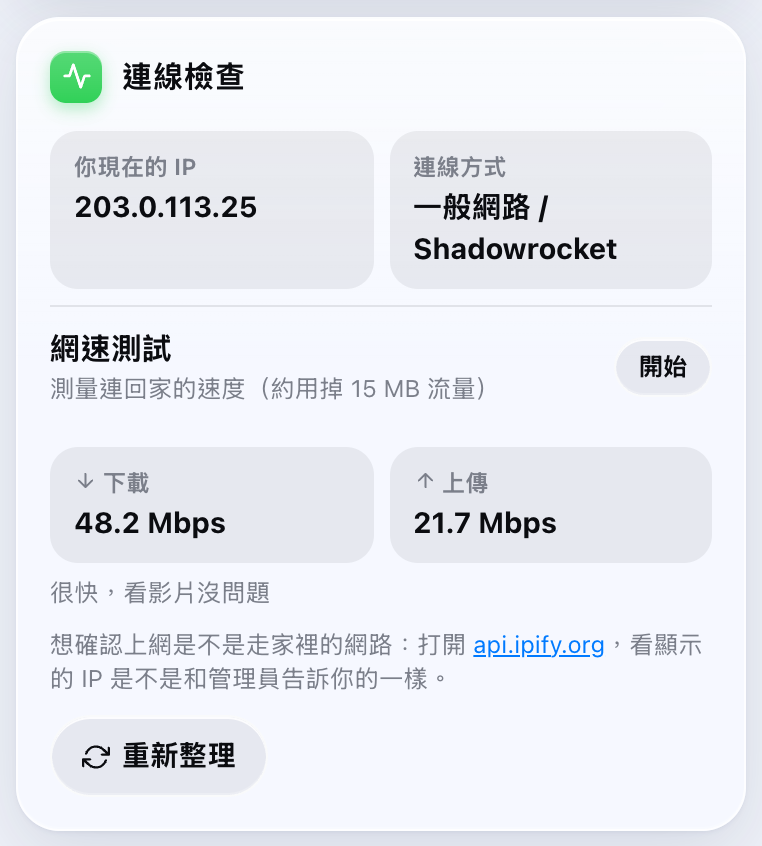
- 20 Mbps 以上:很快,看影片沒問題
- 5~20 Mbps:一般使用沒問題
- 5 Mbps 以下:比較慢,可以換個地方或換 Wi-Fi 試試
9. 看家裡 Mac 的狀況 有控制台權限的人
家裡的網路、雲端都是靠一台 Mac 在跑。如果管理員有開「控制台」給你,就可以看到這台 Mac 現在忙不忙、熱不熱、電池好不好。這一頁只能看,不會改到任何設定,放心點。
打開「Mac」頁面
- 打開控制台(要先開 Tailscale)
- 按下面的 設定,再按上面的 Mac
或是在控制台首頁,直接點 CPU 或 記憶體 那兩個圓圈,也會跳到這一頁。
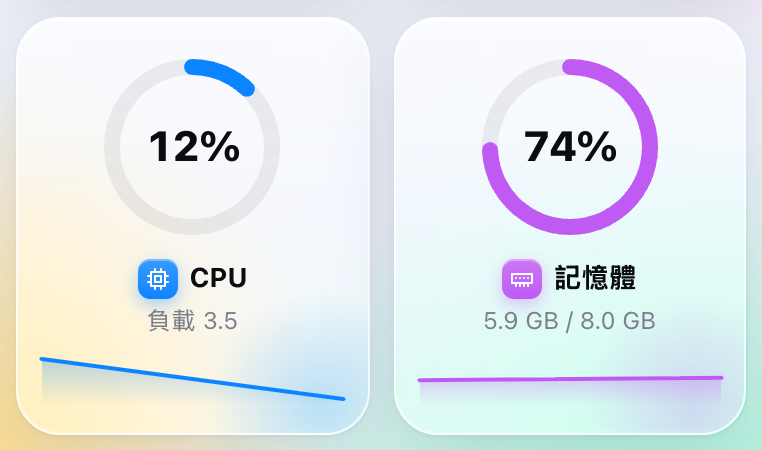
最上面:一眼看懂現在的狀況
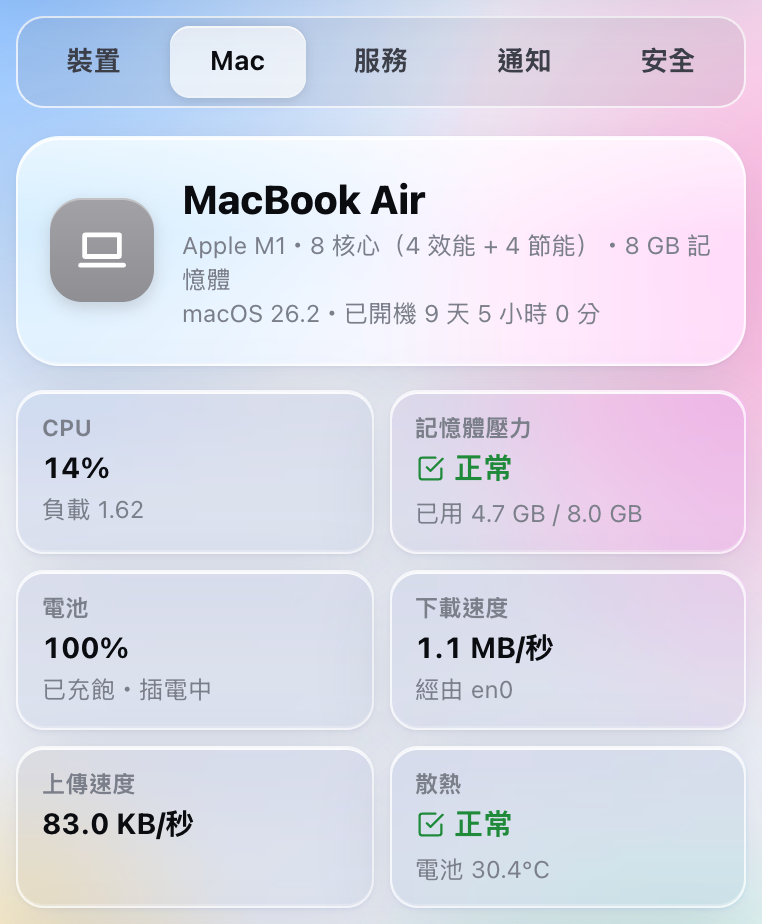
- CPU:電腦現在有多忙。平常 20% 以下,偶爾衝高沒關係
- 記憶體壓力:綠色「正常」就好;橘色「偏高」代表程式開太多,電腦會變慢
- 下載/上傳速度:家裡這台 Mac 現在正在傳多少資料
- 散熱:綠色「正常」;如果出現紅色「過熱降速」,代表太熱了,電腦會自己放慢
趨勢圖:看過去 24 小時
可以選看最近 1 小時、6 小時 或 24 小時。用手指點一下圖,就會顯示那個時間的數字;點圖以外的地方就收起來。
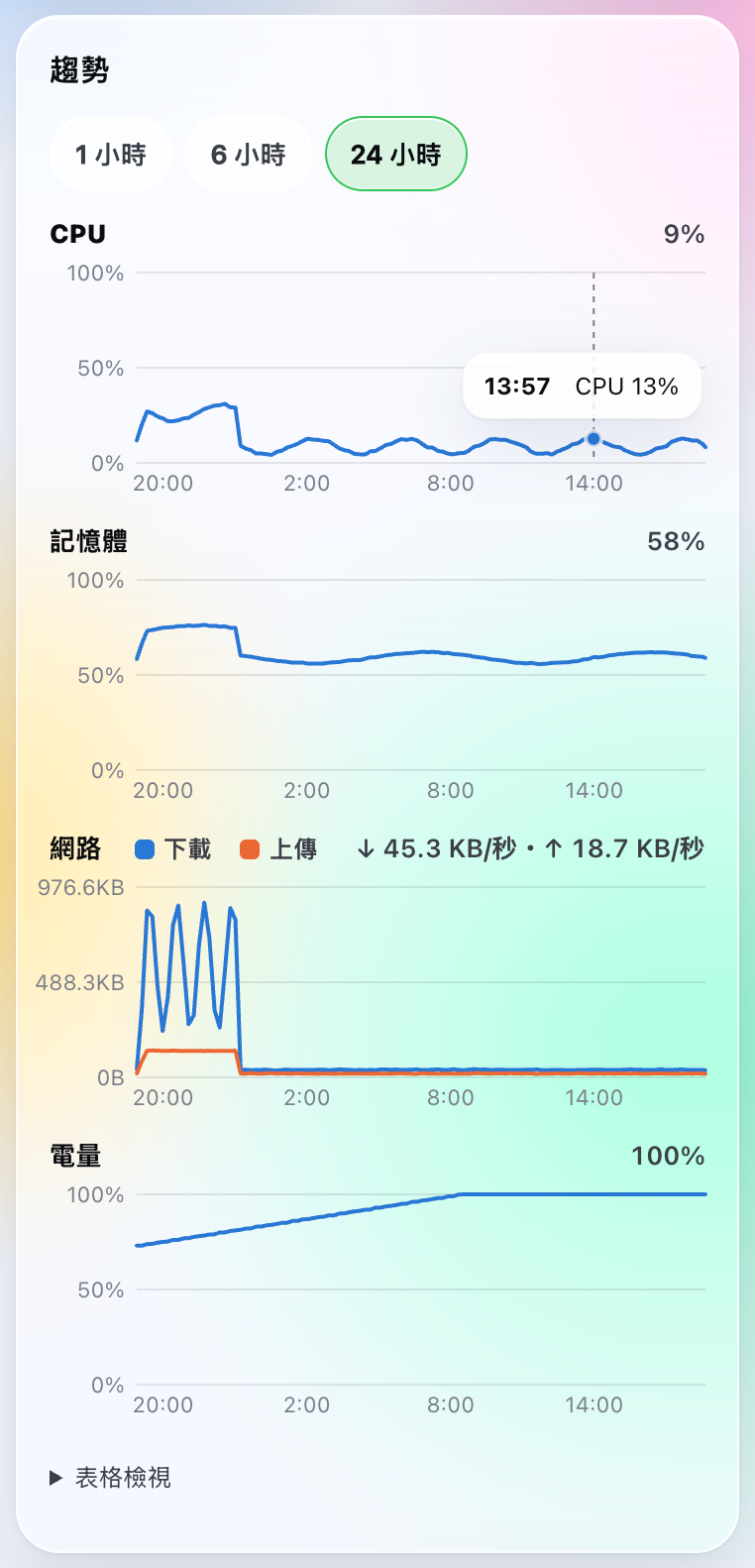
不習慣看圖的話,按最下面的 表格檢視,會用表格列出每個時間的數字。
電池
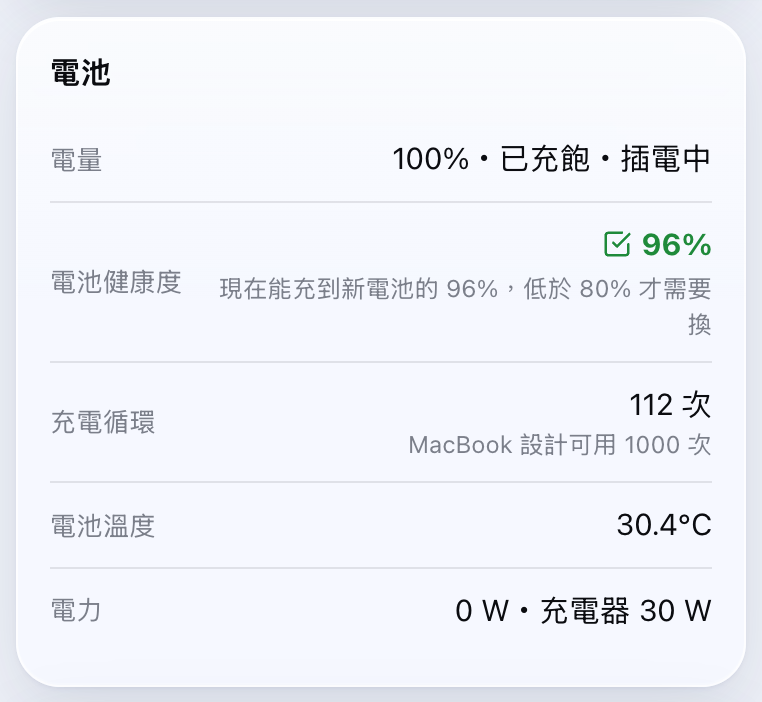
- 電池健康度:電池現在能充到新電池的幾 %。80% 以上都很正常,低於 80% 才需要考慮換電池
- 充電循環:電池用了幾輪。MacBook 設計可以用 1000 次
- 電池溫度:30 幾度很正常;超過 40 度會變橘色提醒
記憶體:為什麼電腦變慢
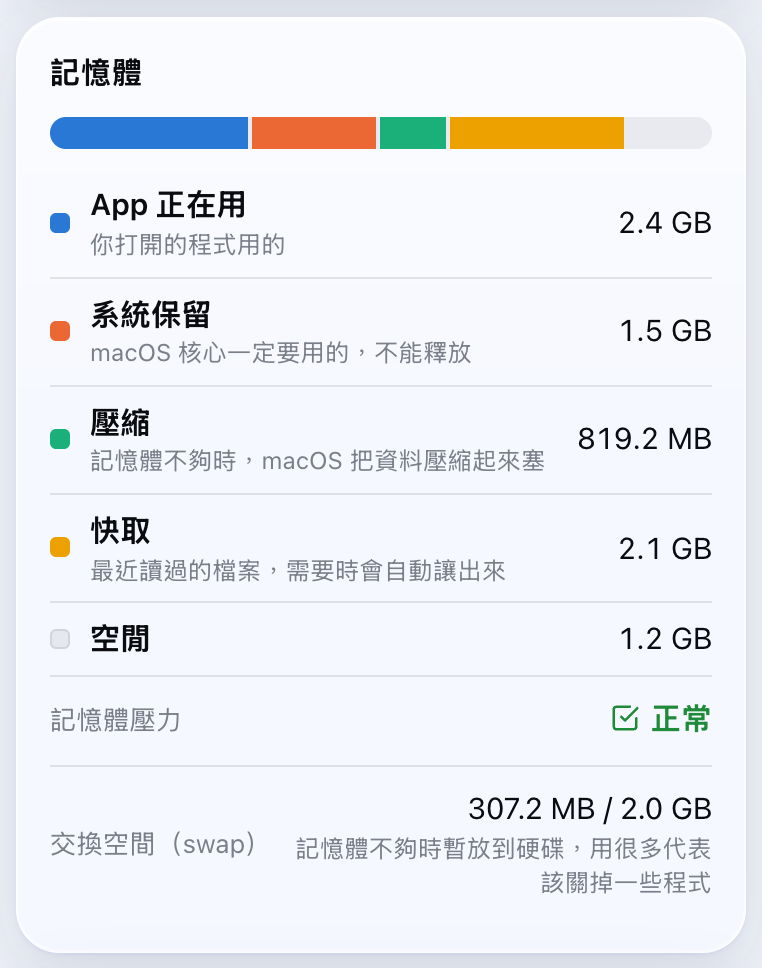
- 長條分成幾種顏色,每一種旁邊都有說明和用量
- 快取不用擔心,需要時會自動讓出來
- 壓縮和交換空間(swap)很多,代表記憶體不夠,電腦會變慢、變熱
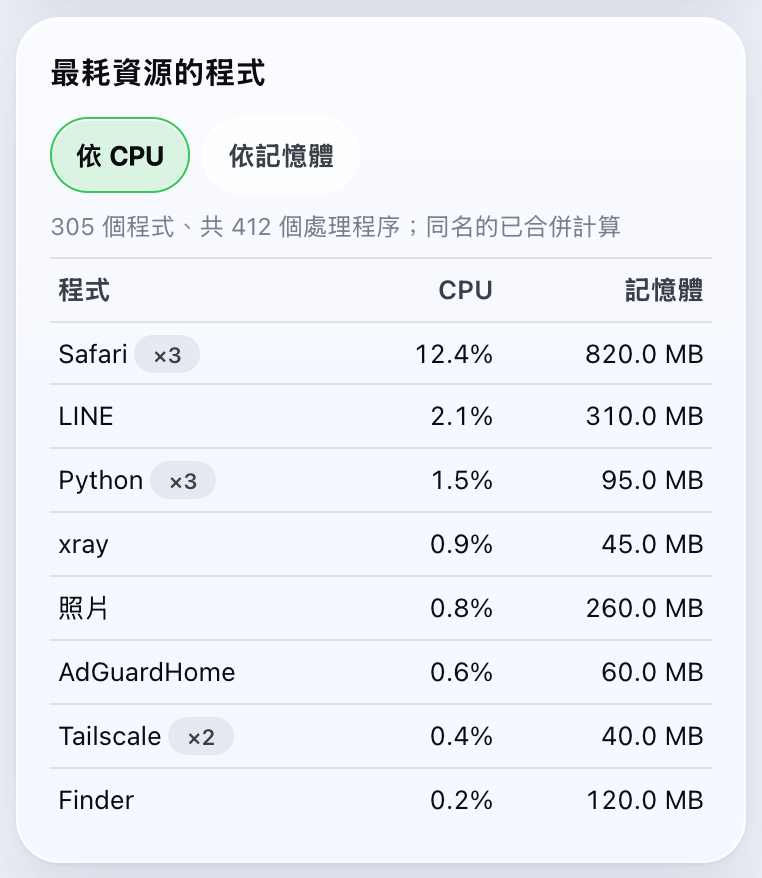
最耗資源的程式
可以切換 依 CPU 或 依記憶體 排序。同一個程式開了很多個(例如瀏覽器的每個分頁),會合併成一行,後面標 ×數量。
10. 回報問題給管理員
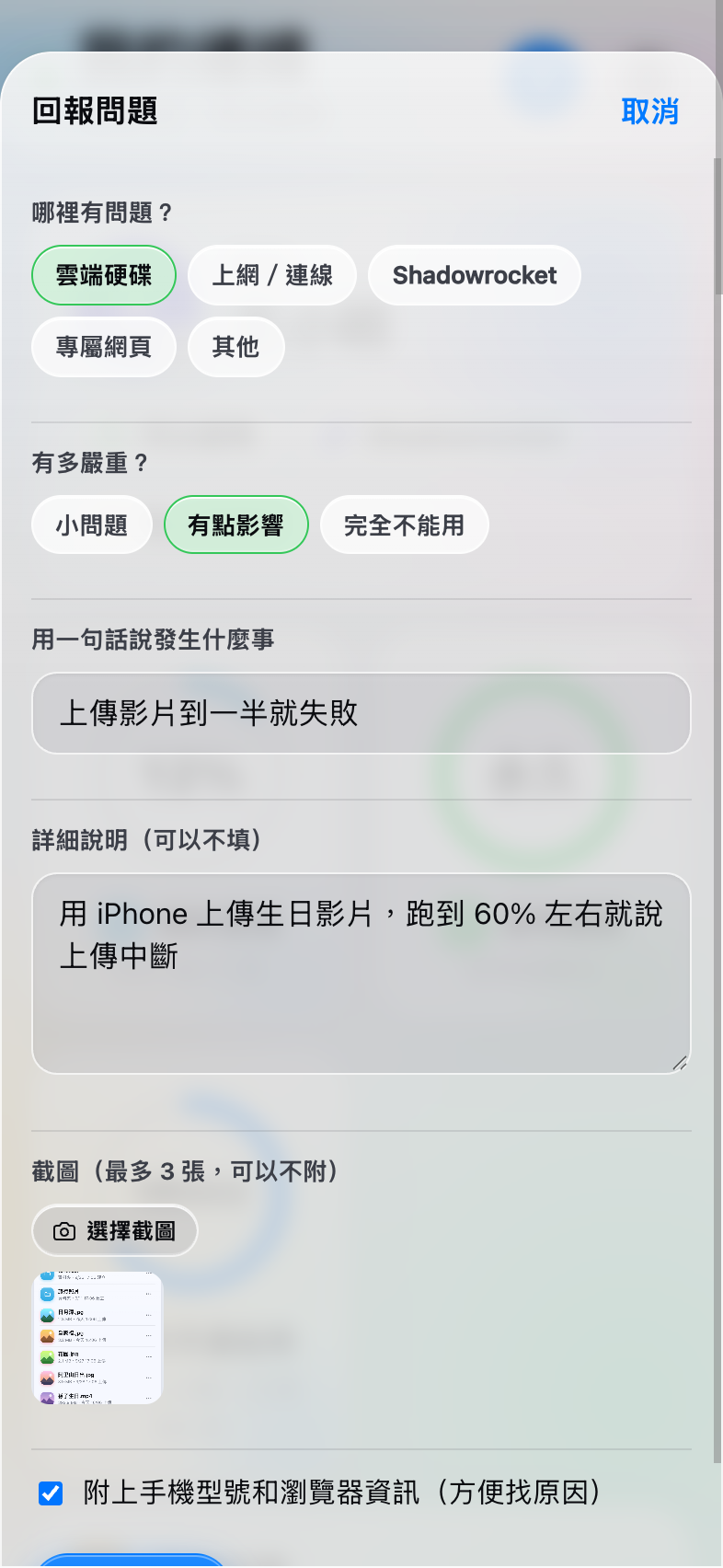
網頁打不開、雲端上傳失敗、連不上網…遇到怪怪的地方,直接在你的專屬網頁告訴管理員。不用打字解釋很多,選一選、拍張截圖就可以。

填一下就好
- 哪裡有問題?:選雲端硬碟、上網/連線、專屬網頁…
- 有多嚴重?:小問題、有點影響,還是完全不能用
- 用一句話說發生什麼事:例如「上傳影片到一半就失敗」
- 詳細說明:可以不寫;有寫會更快找到原因
- 截圖:按 選擇截圖,從相簿選,最多 3 張
- 按 送出回報,管理員的手機會馬上收到通知
看管理員的回覆
- 管理員回覆時,標題旁邊會出現紅點 🔴
- 右邊的標籤會顯示進度:新回報 → 處理中 → 已修好
- 想補充說明,在下面的框框打字再按 送出
- 標成「已修好」但還是有問題?點「還是有問題?」告訴管理員,回報會重新回到他的待處理清單
11. 遇到問題怎麼辦
開了之後上不了網
- 先把 Shadowrocket(或 Tailscale)的開關關掉再打開。
- 還是不行,就先把開關關掉,手機就會恢復正常上網。
- 用回報問題告訴管理員(選「完全不能用」):可能家裡的電腦關機了或網路斷了。
專屬網頁上寫「權限目前無效」或紅色字
- 不在允許時段:管理員設定了可以使用的時間,時間到了就能用。
- 已過期:使用期限到了,請問管理員要不要延長。
- 已停用:管理員暫時關掉了,請問管理員。
寫「今日時數已用完」
專屬網頁打開寫「找不到頁面」或「網址已失效」
Shadowrocket 裡「家裡的 Mac」旁邊有紅點
有些 App 或網站打不開
上傳失敗,寫「超過你的容量上限」
照片自動備份沒有跑
- 捷徑顯示「管理員沒有開放你使用照片自動備份」:請管理員在控制台幫你打開。
- 打開「捷徑」App →「自動化」,確認那個自動化有打開,而且選的是「立即執行」。
- 手動按一次 ▶︎ 試跑,看有沒有出現錯誤訊息。
- 寫「forbidden」:檢查兩個「標頭」的名稱有沒有打錯(大小寫也要一樣)。
- 寫「超過你的容量上限」:雲端滿了,請刪掉舊檔案或請管理員加大容量。
朋友說分享連結打不開
照片在雲端裡看起來是灰色的、沒有縮圖
控制台裡找不到「Mac」那一頁
換了新手機怎麼辦?
可以同時開 Shadowrocket 和 Tailscale 嗎?
12. 安全小提醒
- 不要把專屬網址傳給別人,也不要貼到群組
- 不要把 Shadowrocket 的 QR code 截圖分享
- 如果不小心傳出去了,馬上告訴管理員,他可以幫你換新的,舊的會立刻失效
- 不要把「照片自動備份」的上傳網址給別人,拿到的人可以把檔案傳到你的雲端
- 分享連結傳出去以後,拿到連結的人都能下載。重要的檔案記得設密碼、設期限
- 有人自稱是管理員跟你要密碼或驗證碼,先打電話跟本人確認